只需準備好對應尺寸的圖片,設計出你獨一無二的商店風格。
動動手指、簡單 3 步驟,就能輕鬆打造屬於你自己的店舖!
✎ 設定步驟:
STEP1. 建立屬於你的「共用橫幅管理」(就是BANNER的圖庫啦!)
STEP2. 點擊開通要使用的圖片版位(幻燈片滑塊輪播、輪播橫幅或水平並排橫幅)
STEP3. 設定
① 先上傳要作為Banner的圖片
設定路徑:版面>共用橫幅管理(Banner Manager)
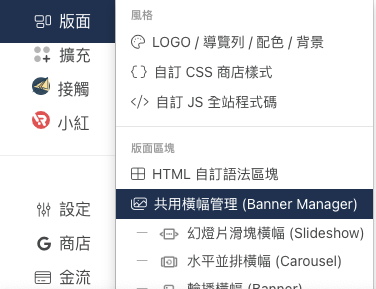
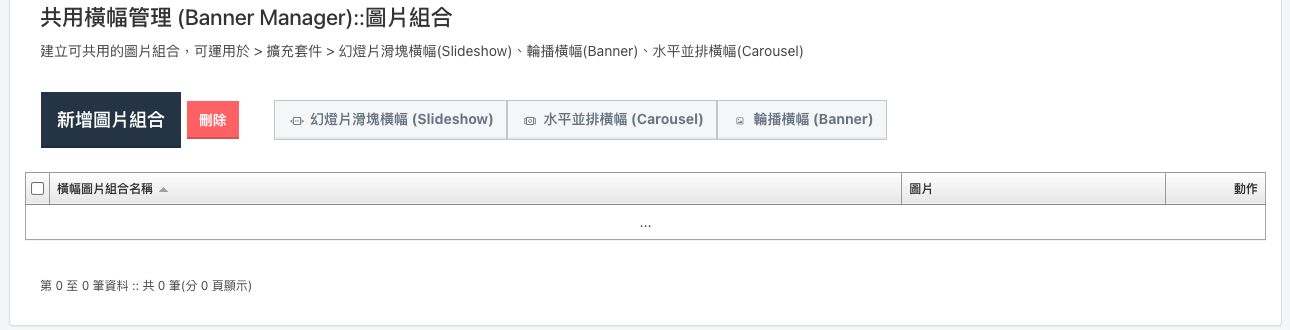
1.點擊「新增」
2.命名及上傳:點擊「點擊或拖曳上傳圖片」
若圖片要輪播, banner 中要顯示的圖片,請上傳 2 張以上的圖片。
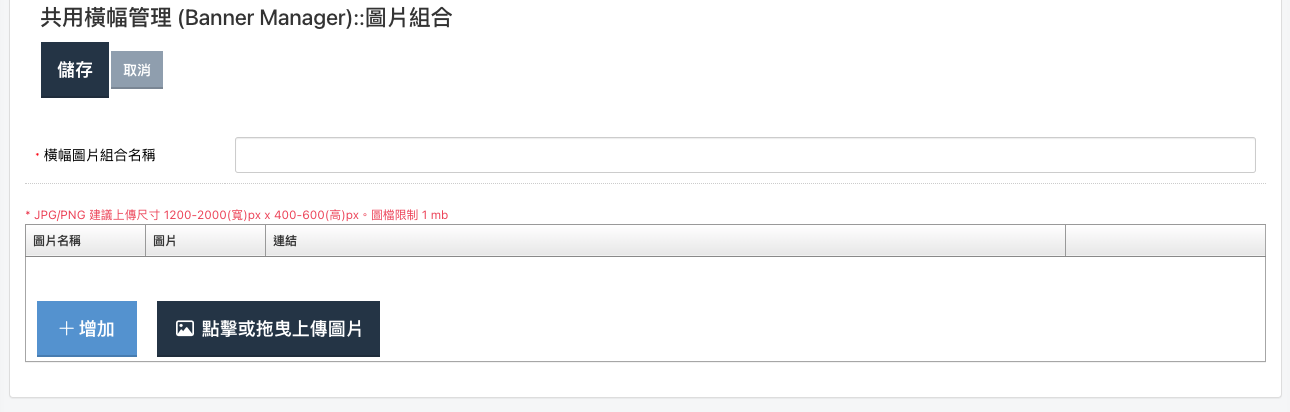
3. 上傳:上傳圖片並設定連結,上傳
4.儲存
② 點擊開通要使用的Banner顯示方式
路徑:擴充>「幻燈片滑塊橫幅」or「水平並排橫幅」or「橫幅輪播」。
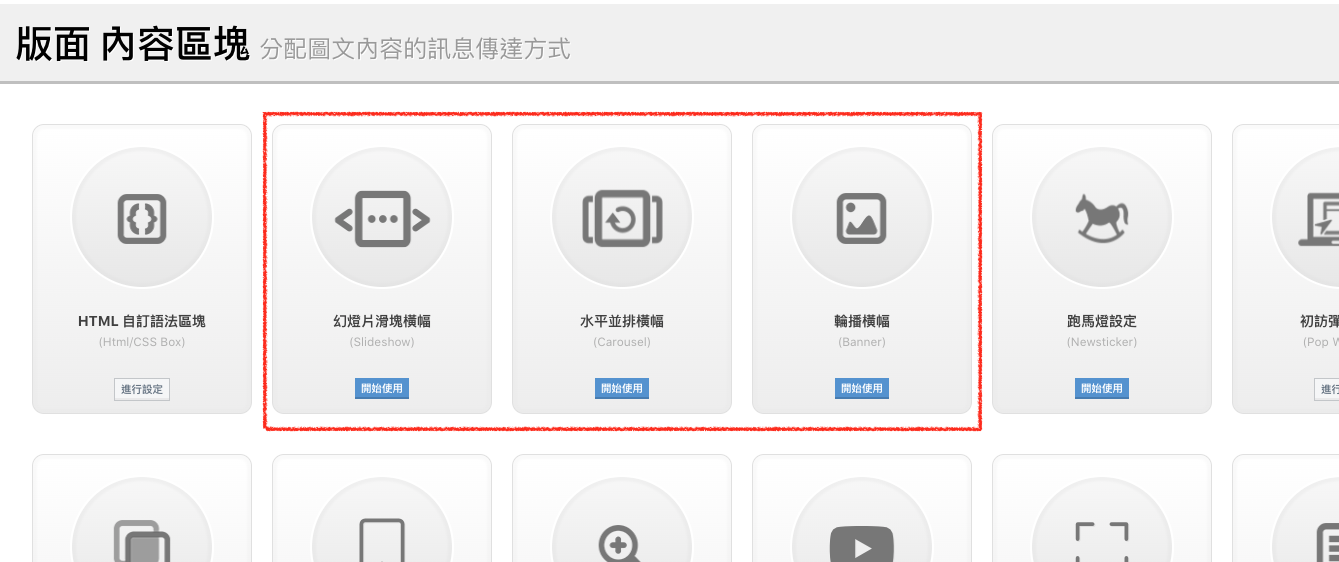
③ 設定範例(以『幻燈片滑塊橫幅』為例)
1. 點擊幻燈片輪播「設定」中的「新增」。
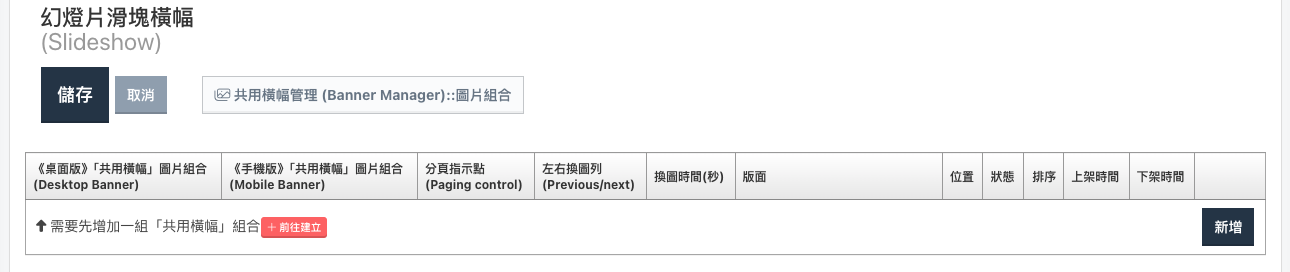
2.設定呈現方式
「手機版」及「電腦版」設定要顯示的圖片,可以不相同,需先前往「版面 > 共用橫幅管理」新增。
請注意「狀態」是否為『啟用』,不然前台看不到喔!
請注意「上架時間」及「下架時間」
3.儲存
首頁建議尺寸( 網路素材:一律建議 解析度 72像素 )
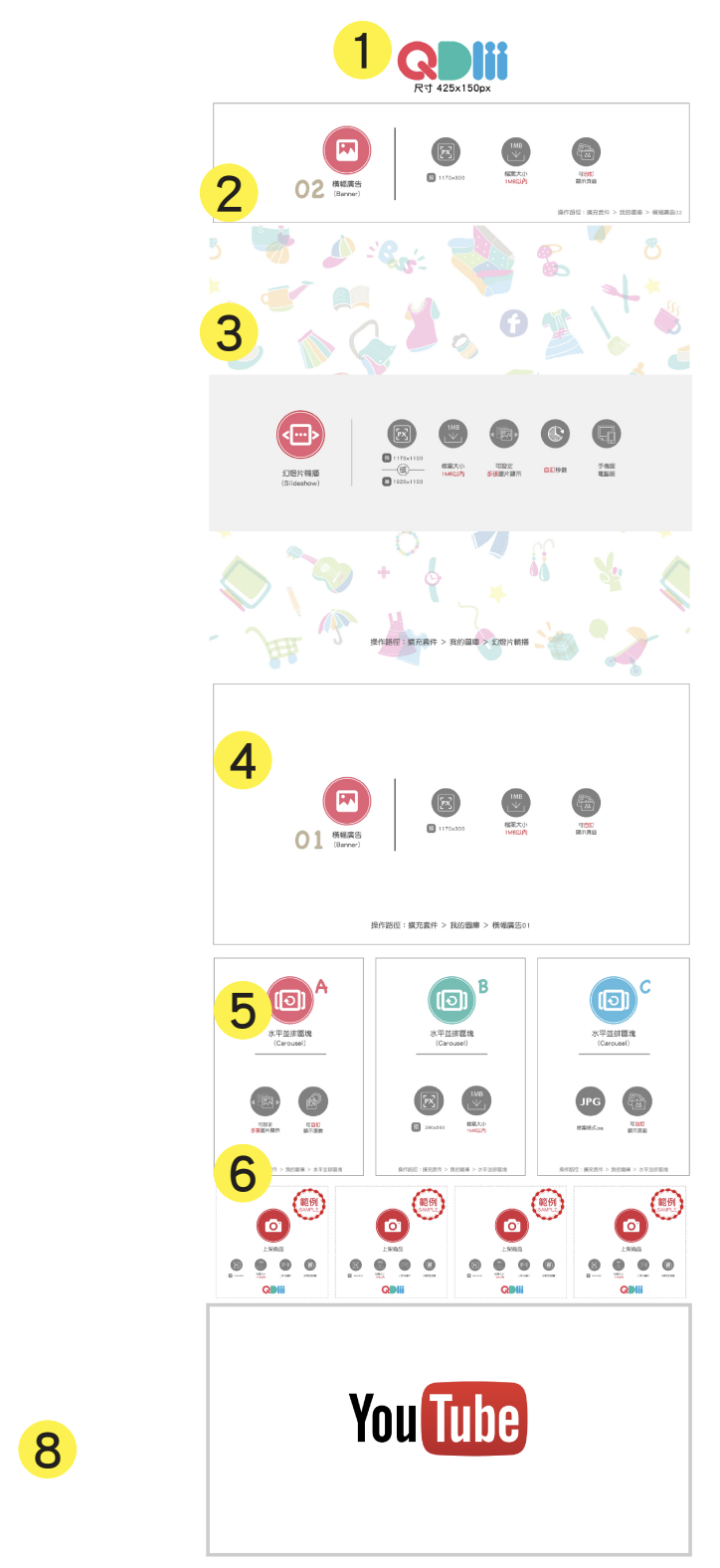
1.LOGO:425x150 像素 (透明背景.png)
2/4.[滿版]輪播橫幅:寬:1920 像素/高:不限
3.[滿版]幻燈片滑塊橫幅:寬:1920 像素/高:不限
[非滿版]輪播橫幅:寬:1170 像素/高:不限
[非滿版]幻燈片滑塊橫幅:寬:1170 像素/高:不限
5.水平並排橫幅(三張):寬:390 像素/高:不限
6.商品圖:960x960 像素
8.YOUTUBE 影片:路徑:擴充>加值延伸>YOUTUBE 影音
小撇步1. 檔案大小限制 2 MB 以下。2. 圖片檔案格式建議為 JPG 、 PNG 及 JPEG 格式3. 上傳圖片檔名僅支援英文檔名,請避免使用特別符號,如"-"、"&"等。4. 同一個區塊中的圖片,圖片尺寸需一樣。例如:想要在 幻燈片滑塊橫幅 區域,設定 3 張圖片,這 3 張圖片的尺寸,都需要一樣為 1,920 x 1,100 像素。5. banner 中的圖片若要以輪播呈現,請至後台「版面 > 共用橫幅管理」設定,需上傳 2 張以上的圖片,才會生效。 |
繼續看下去/
立即開店,其他課程/
這篇文章是否有幫助?
太棒了!
感謝您提供意見回饋
抱歉,沒能幫到您
感謝您提供意見回饋
意見已發送
感謝您的寶貴意見,我們將嘗試修改這篇文章